Telegram 官网没有下载按钮?各设备正确下载入口与排查方法
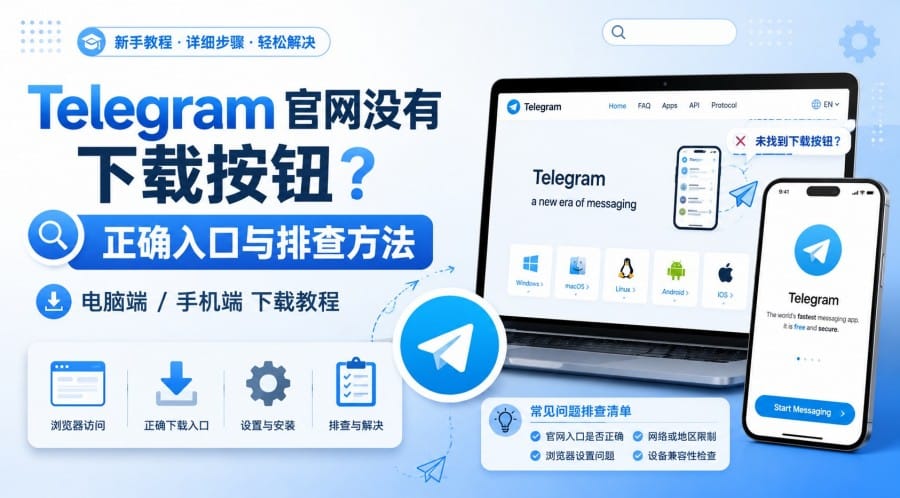
打开 Telegram 官网后,页面能正常访问,却找不到下载按钮,通常不代表官网故障。更常见的情况是进入了 Telegram Web、新闻页或其他子页面,或者浏览器缩放、翻译、阅读模式改变了页面布局。
如果你遇到 Telegram 官网没有下载按钮,先别急着搜索第三方“Telegram APK 下载”或“Telegram 电脑版安装包”。先确认当前页面用途,再按设备选择官方入口,通常更快,也能减少下载到非官方安装包的风险。
一、先确认你打开的是哪个 Telegram 页面
Telegram 有官网首页、应用列表、Android 页面、Desktop 桌面版页面和 Web 网页版。它们都可能属于 Telegram 官方服务,但用途并不一样。
不确定该从哪里下载时,优先查看 Telegram 官方应用列表。这里会把客户端分成 Mobile apps、Desktop apps 和 Web apps,可以继续进入 Android、iPhone/iPad、Windows/macOS/Linux 以及 Web 版。
页面 | 主要用途 | 是否用于安装 |
telegram.org | 官网与平台入口 | 是 |
telegram.org/apps | 官方客户端列表 | 是 |
desktop.telegram.org | Windows、macOS、Linux | 是 |
telegram.org/android | Android 官网版本 | 是 |
web.telegram.org | 浏览器直接使用 | 否 |
为什么 Telegram Web 没有下载按钮?
Telegram Web 本身就是网页客户端。打开后看到手机号、二维码或登录界面,却没有 EXE、APK 按钮,是正常现象。
电脑用户如果要安装软件,应进入 Desktop 页面,而不是继续在 Web 页面寻找安装包。很多“Telegram 下载按钮不见了”的情况,本质上只是进入了错误的页面。
https://www.youtube.com/watch?v=x7LcyMRZzBM
二、按设备找到 Telegram 官方下载入口
Android:应用商店或官网 APK
Android 用户可以通过应用商店安装,也可以使用 Telegram Android 官方下载页 提供的官网版本。
下载 APK 后,根据 Android 系统提示允许当前浏览器安装应用即可。不同手机品牌和 Android 版本的菜单名称可能不同,以设备实际提示为准。
安装完成后,如果以后不需要通过浏览器安装 APK,可以关闭对应来源的安装权限。相比从网盘或第三方 APK 网站寻找文件,直接使用 Telegram 官方下载入口更容易核对来源。
iPhone 和 iPad:通常通过 App Store
iOS 用户在 Telegram 官网找不到公开的 IPA 下载按钮,并不代表页面加载失败。普通用户通常从官方 iPhone/iPad 入口进入 App Store 安装。
如果 App Store 没有显示 Telegram,应先检查 Apple ID 地区、设备兼容性和商店当前可用情况,不建议因此改用来源不明的 IPA。
Windows、macOS 和 Linux:使用 Desktop 页面
电脑用户可从官方应用列表进入 Telegram Desktop,也可以直接在地址栏访问 desktop.telegram.org。
桌面版页面会根据平台提供 Windows、macOS、Linux 等下载选项,具体版本和分发方式以当前页面显示为准。
如果只是临时在其他电脑上收发消息,可以使用 Telegram Web;需要长期处理消息、文件或接收桌面通知,则更适合安装 Desktop 客户端。
三、页面正常,但 Telegram 下载按钮不见了怎么排查
确认没有进错页面后,再检查浏览器显示问题。建议按下面的顺序处理:
- 从页面顶部重新查找。 下载入口未必写着中文“下载”,也可能直接显示 Android、iPhone、Windows、macOS 或 Linux。
- 检查网页缩放。 缩放比例过大时,链接可能换行或移动到不明显的位置。
- 退出阅读模式、网页简化或自动翻译。 这些功能会重新排版网页,有时会影响导航和链接显示。
- 临时测试内容拦截扩展。 广告拦截、脚本或隐私扩展可以作为排查项,但不能直接认定它们一定会屏蔽 Telegram。
- 只清理 Telegram 站点数据。 优先清除 telegram.org 的缓存和站点数据,不必一开始就删除全部浏览记录。
- 换浏览器或网络测试。 可以尝试 Safari、Chrome、Edge、Firefox,并检查 Wi-Fi 或移动网络能否完整加载页面。
同时看一下地址栏:是否使用 HTTPS、域名拼写是否确实为 telegram.org,页面有没有跳转到其他域名。
下载软件时,“页面看起来像官网”并不能代替域名检查。
四、点击入口后仍然无法安装怎么办
应用商店提示不可用
Google Play 或 App Store 的显示结果可能受到账号地区、设备兼容性和商店可用情况等因素影响。
Android 用户还可以查看 Telegram 官网提供的 Android 版本;iPhone/iPad 用户则应以 App Store 当前显示结果为准。
系统版本不兼容
Telegram 官方 FAQ 当前列出的移动端要求为 iOS 13.0 及以上、Android 5.0 及以上。
最低系统要求未来仍可能调整。旧设备如果直接提示不兼容,应先检查系统版本,而不是反复重新下载安装包。
Android APK 下载后打不开
一个比较常见的原因,是系统没有允许当前浏览器安装外部应用。
按照手机弹出的安全提示操作即可,不需要照搬某个品牌手机的固定菜单路径。如果系统出现异常的发布者信息或安全警告,应先重新核对文件来源,不要直接忽略提示继续安装。
五、官网版、商店版和网页版怎么选
不同版本没有必要追求所谓“哪个最高级”,按自己的使用环境选择即可。
- 普通手机用户: 能正常使用 App Store 或 Google Play,优先从官方入口进入应用商店,安装和更新更省事。
- 无法使用 Google Play 的 Android 用户: 可以考虑 Telegram 官网提供的 Android APK,但需要确认官方域名。
- 临时使用电脑: Telegram Web 不需要传统安装,更适合短时间使用;公共设备使用后应退出账号。
- 长期桌面使用: Windows、macOS、Linux 用户通常更适合 Telegram Desktop。
对大多数用户来说,来源可靠、版本与设备匹配、后续更新方便,比选择哪一种安装方式更重要。
六、Telegram 官网下载常见问题
Telegram 真正的官网是什么?
Telegram 主域名是 telegram.org,桌面版还会使用 desktop.telegram.org 等官方子域名。
建议从官网或官方应用列表进入对应平台,不要只根据 Google 搜索结果中的标题判断网站是否为官方来源。
Telegram 官网首页有下载入口吗?
有相关平台入口,但入口文字未必写成中文“立即下载”。
如果一时找不到,直接进入 Telegram 官方应用列表通常更容易判断自己的设备应该使用哪个版本。
Telegram Desktop 和 Telegram Web 有什么区别?
Telegram Desktop 是需要安装的 Windows、macOS、Linux 桌面客户端;Telegram Web 直接在浏览器中运行。
因此,看到 Telegram Web 登录二维码时,不需要继续寻找 EXE 下载按钮。
iPhone 为什么没有 Telegram IPA 下载按钮?
Telegram 面向普通 iPhone 和 iPad 用户的安装入口主要连接到 App Store,并不像 Android 官网版本一样提供 APK 文件。
因此,在官网找不到公开的 IPA 下载按钮通常不是网页故障。
可以从第三方软件下载站安装 Telegram 吗?
不建议。
Telegram 已提供手机端和桌面端官方入口,第三方安装包的真实来源、是否重新打包以及是否加入其他组件更难核实。
Telegram 官网页面能打开,但按钮点击没反应怎么办?
先重新加载页面,退出阅读模式或自动翻译,测试内容拦截扩展,再更换浏览器或网络。
如果问题仍然存在,可以清除 telegram.org 的站点数据后再次访问。
遇到 Telegram 官网没有下载按钮,更有效的处理顺序通常是:先确认页面类型,再确认设备对应版本,最后排查浏览器和网络。
对于下载类搜索来说,找到一个“能下载的安装包”并不是唯一目标。确认入口来自 Telegram 官方域名,同样是安装前需要完成的一步。