Telegram官网的域名是 telegram.org,应用页面同时提供客户端下载和源码入口。如果你搜索“Telegram 官方源码”,却被几个名称相似的 GitHub 项目弄糊涂了,可以先从官网确认来源,再选择对应平台。
这篇教程介绍如何查找 Android、iOS、桌面端和网页版客户端源码,以及怎样查看、下载和核对版本。这里的“源码”指客户端项目,不是 Telegram 官网页面本身的代码。只想安装应用的读者,在官方应用页选择相应的下载入口即可。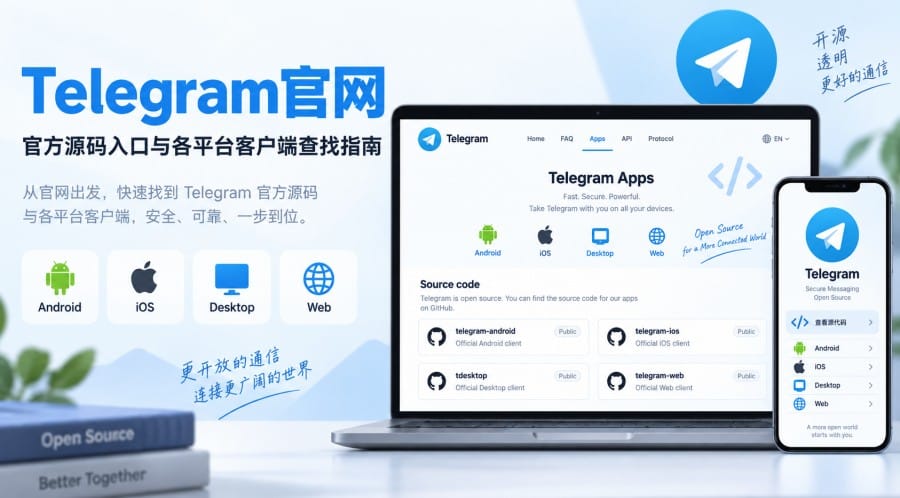
一、从 Telegram 官网找到源码入口
打开 Telegram 官方应用页,找到 Source code(源代码)区域,再按平台进入项目。具体操作如下:
- 在浏览器中打开应用页面。
- 使用页面内查找,输入 Source code。
- 找到所需客户端,点击其下方的 GitHub 入口。
- 进入仓库后,核对顶部的“账号名 / 仓库名”,并阅读项目说明。
Windows 电脑通常使用 Ctrl+F,Mac 使用 Command+F;手机浏览器可在菜单中寻找“在页面中查找”。
注意区分 GitHub 源码入口与应用下载入口:前者用于查看代码,后者用于获取软件。浏览公开仓库通常不需要登录 Telegram,也不需要申请开发凭证。
仓库是否来自官方,应以官网的跳转关系为依据。不同客户端可能由不同账号维护,部分项目位于个人账号下,不能只看名称中有没有“Official”。https://www.youtube.com/watch?v=JKBvFtWgKHM
二、按平台选择对应的源码仓库
查找 Telegram 安卓源码、iOS 源码或 Telegram Desktop 源码时,可以用下面的名称核对项目。表格保留仓库标识,实际入口以官网为准。
| 客户端 | GitHub 仓库标识 |
| Android 主客户端 | DrKLO/Telegram |
| iPhone / iPad | TelegramMessenger/Telegram-iOS |
| Telegram Desktop | telegramdesktop/tdesktop |
| macOS 原生客户端 | overtake/TelegramSwift |
| Telegram Web A | Ajaxy/telegram-tt |
| Telegram Web K | morethanwords/tweb |
这里有三处容易选错。
Android 主客户端与 Telegram X 是不同项目。 如果使用 Telegram X,应在官网选择它自己的源码入口。
Mac 上不只有一种桌面客户端。 Telegram Desktop 面向 Windows、macOS 和 Linux,TelegramSwift 则对应 macOS 原生客户端。先确认应用名称和安装来源,再选仓库。
Telegram Web 源码也分版本。 Web A 与 Web K 分别维护,应结合正在使用的网页版地址和官网入口判断。官网列出的旧版 Web 项目,不宜直接当作当前版本。
浏览器里的“查看网页源代码”只能查看页面源内容,不能代替 Web 客户端的开发仓库。
三、在 GitHub 查看、下载和核对代码
先读 README,再浏览文件
仓库首页通常会展示 README,其中可能包含项目介绍、构建步骤和开发要求。先看说明,再进入相关目录,比逐个打开文件更容易找到方向。
点击文件名可以在线阅读;需要查看原始文本时,可使用 Raw。如果只是研究某项功能,不必一开始就配置整个编译环境。
下载源码 ZIP
需要把代码保存到本地时,可以按以下步骤操作:
- 进入仓库的代码首页,确认当前分支或标签。
- 点击文件列表附近的 Code。
- 选择 Download ZIP。
- 解压下载的文件,阅读其中的说明。
ZIP 是所选代码状态的快照,不包含完整提交历史,也不能代替项目要求的依赖准备。准备编译时,应继续按 README 操作;部分项目需要通过 Git 克隆、获取子模块并安装指定工具。
手机也可以下载源码,但阅读大型项目通常用电脑更方便。
查找已安装版本对应的源码
先记下客户端名称、版本号和安装来源,再查看仓库中的 Tags(标签)、Releases(发布记录)或提交历史。
不同项目的版本管理方式可能不同,默认分支也未必对应应用商店中的版本。找不到明确对应关系时,不要把最新代码直接认定为已安装应用的源码。保存时记录标签或提交编号,后续排错和比较会更方便。
四、查找源码时的常见问题
下载的 ZIP 为什么不能安装?
源码包不是 APK,也不是桌面安装程序。日常使用应返回官方应用页选择客户端下载;源码需要满足相应的构建条件,才可能生成可运行的程序。
同名仓库很多,怎样确认来源?
回到官网重新进入项目,再比较仓库账号、名称和说明。镜像、分支和修改版可能有各自用途,但不能因为名称相似,就视为官网指向的项目。“官方中文”“极速版”等字样也不能单独证明来源。
官网或 GitHub 打不开怎么办?
先检查地址是否输入正确、网络是否正常,再稍后重试。若只是手机页面显示不便,可以尝试浏览器的“桌面网站”视图。
一次加载失败不足以说明项目关闭,也不必因此改用来源不明的下载站。
下载客户端源码,能得到 Telegram 后台吗?
不能。Telegram 核心即时通信服务端源码并未公开,客户端源码不包含整套后台,相关边界可参阅官方服务端说明。
TDLib、Bot API server 等公开项目也不等于核心聊天服务端,不能据此认为可以直接搭建一套独立的 Telegram 服务。
五、找到源码后,按用途继续操作
如果是学习代码,可以从 README 和感兴趣的功能模块入手,记录阅读时的版本,避免后续更新后难以定位。
如果想核对安装包是否由公开源码构建,需要进一步阅读官方可重复构建指南。该指南涉及 Android 和 iOS 的验证流程,需要匹配版本、构建环境及相关条件,下载源码本身不构成验证。
开发自定义客户端,可以了解 TDLib 官方文档及 tdlib/td 项目。它提供网络、加密和本地数据存储等基础能力,界面与具体业务仍需自行实现。
如果只是把网站更新推送到 Telegram,可先了解 Bot API,不必从编译客户端开始。机器人令牌应妥善保存,避免放入公开仓库。
最后,公开可读不代表可以忽略许可证。修改或发布前,应阅读对应项目的许可证和开发要求。开源便于检查代码,可重复构建有助于核对源码与发布产物的关系,但两者都不能自动证明软件没有漏洞,或任意第三方安装包已经通过安全审查。